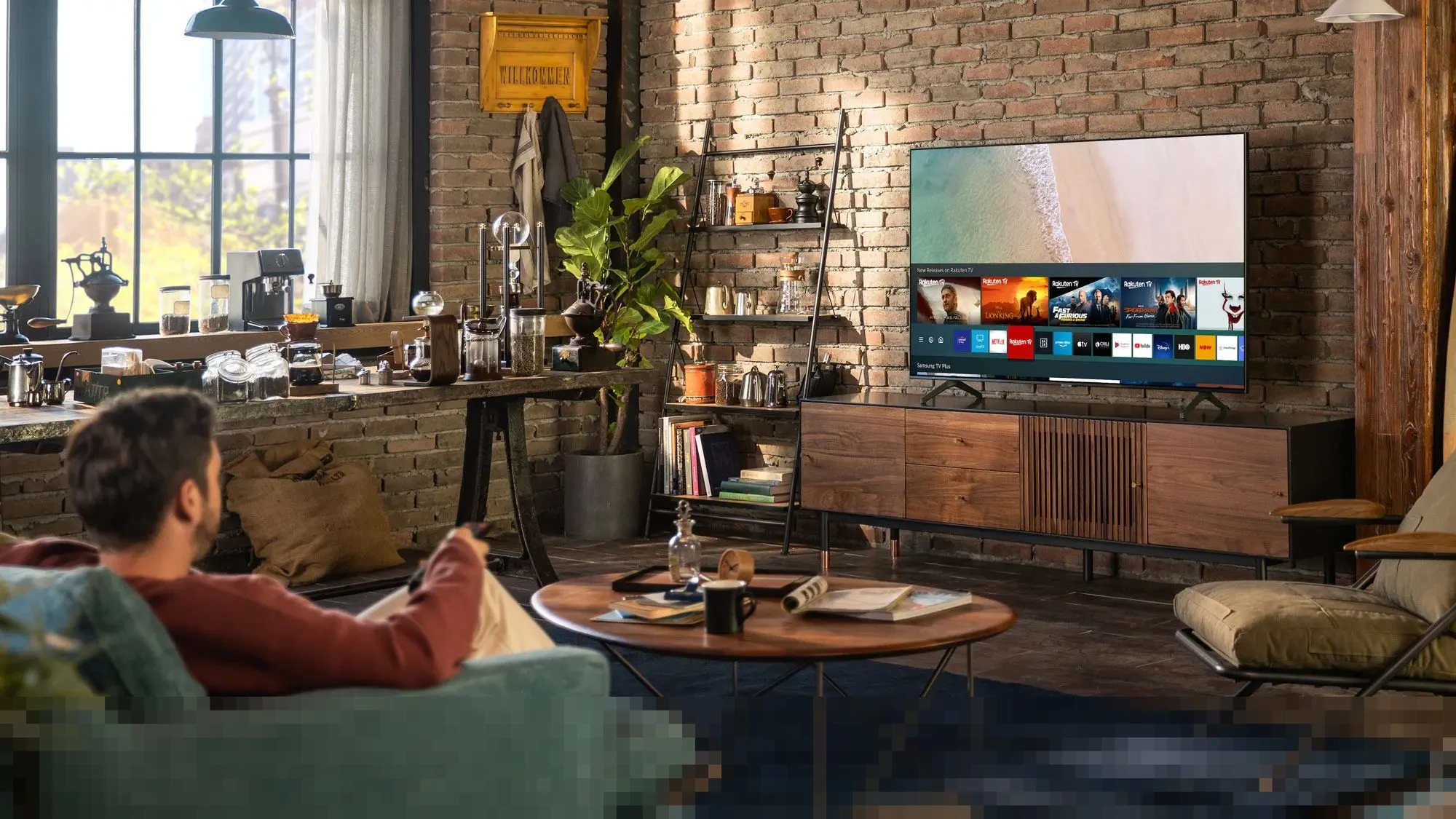
Banyak pemilik televisi Samsung kerap melewatkan potensi penuh perangkat mereka. Setelah membuka kemasan dan menyambungkan TV, sebagian besar pengguna tidak pernah repot-repot mengubah pengaturan bawaan. Padahal, menurut pantauan Mureks, ini adalah kesempatan besar yang terlewatkan untuk mendapatkan kualitas gambar terbaik.
Televisi Samsung datang dengan beberapa pengaturan standar yang justru dapat mengorbankan kualitas gambar alih-alih meningkatkannya. Mode Eco, misalnya, meredupkan layar, sementara Optimasi Kecerahan menciptakan pencahayaan yang tidak konsisten. Mode gambar bawaan juga sering kali menghasilkan warna yang terlalu kebiruan atau tajam. Dengan meluangkan sedikit waktu untuk menyesuaikan pengaturan ini, Anda akan melihat perbedaan dramatis pada tampilan film, acara, dan siaran olahraga di layar Anda.
Ikuti artikel informatif lainnya di Mureks. mureks.co.id
5 Pengaturan TV Samsung yang Wajib Diubah untuk Gambar Terbaik
Baik Anda baru membeli TV Samsung atau sudah memilikinya bertahun-tahun, lima pengaturan berikut akan secara signifikan meningkatkan pengalaman menonton Anda. Berikut adalah apa yang perlu diubah untuk mendapatkan kualitas gambar terbaik:
1. Nonaktifkan Mode Eco untuk Mengembalikan Kecerahan
Hampir semua TV Samsung dikirimkan dengan Mode Eco aktif secara default. Fitur ini membatasi konsumsi daya dengan mengurangi tingkat kecerahan dan kontras TV. Meskipun penghematan energi terdengar bermanfaat, penghematan aktualnya biasanya minimal. Untuk menonaktifkan Mode Eco, tekan tombol roda gigi pada remote Samsung Anda untuk mengakses pengaturan. Navigasikan ke Semua Pengaturan, Umum & Privasi, Daya & Hemat Energi, Solusi Hemat Energi. Kemudian, matikan opsi Solusi Hemat Energi. Kemungkinan besar, Anda akan segera melihat layar menjadi lebih cerah dan warna tampak lebih hidup.
2. Matikan Optimasi Kecerahan
Saat Anda berada di menu Daya & Hemat Energi, matikan juga Optimasi Kecerahan. TV Samsung modern menyertakan sensor optik yang mendeteksi pencahayaan ruangan sekitar dan secara otomatis menyesuaikan kecerahan layar serta suhu warna. Secara teori, ini mengoptimalkan gambar untuk lingkungan Anda. Namun, dalam praktiknya, seringkali menghasilkan kualitas yang lebih buruk, terutama di ruangan dengan pencahayaan yang sering berubah sepanjang hari. Jika Anda menonton TV pada hari yang cerah dengan awan yang sesekali menutupi matahari, penyesuaian kecerahan yang konstan dapat mengganggu. Menonaktifkan fitur ini memberi Anda kualitas gambar yang konsisten dan dapat Anda kontrol secara manual. Cukup matikan Optimasi Kecerahan di menu yang sama tempat Anda menonaktifkan Mode Eco.
3. Pilih Mode Gambar Film, Bioskop, atau Pembuat Film
Mode gambar Film, Bioskop, dan Pembuat Film (Filmmaker) dari Samsung memberikan representasi warna yang lebih akurat dan mengurangi pemrosesan gambar yang tidak perlu, yang dapat menimbulkan artefak atau masalah kualitas. Mode-mode ini bertujuan untuk menampilkan konten seperti yang dibayangkan oleh para pembuat film dan sutradara. Untuk mengubah pengaturan ini, buka Semua Pengaturan, Gambar, dan Mode Gambar. Kemudian, uji mode-mode ini untuk melihat mana yang Anda sukai. Hindari mode Dinamis (versi Samsung dari mode Vivid), yang membuat warna terlalu intens dan memberikan tampilan yang tajam serta artifisial. Mode Dinamis dan Olahraga dirancang untuk lingkungan ritel yang terang di mana TV perlu menonjol di lantai pajangan, bukan untuk kenyamanan menonton di rumah.
4. Sesuaikan Tingkat Kecerahan untuk Konten SDR dan HDR Secara Terpisah
Menemukan kecerahan ideal bergantung pada jenis konten yang Anda tonton. Konten SDR (standard dynamic range) dan HDR (high dynamic range) terlihat terbaik pada tingkat kecerahan yang berbeda, dan TV Samsung memungkinkan Anda menyesuaikan masing-masing secara independen. Untuk kecerahan SDR, buka aplikasi streaming apa pun tetapi jangan mulai memutar konten. Buka Semua Pengaturan, Gambar, Pengaturan Ahli, dan Kecerahan (pada beberapa model Samsung, ini berada di bawah Pengaturan Gambar). Sesuaikan slider ke tingkat yang Anda inginkan – ini subjektif, jadi pilih yang nyaman di mata Anda. Untuk kecerahan HDR, cari konten HDR terlebih dahulu. YouTube TV melabeli banyak video sebagai HDR, atau Anda dapat mencari “video HDR” di YouTube. Dengan konten HDR yang diputar, kembali ke menu kecerahan yang sama dan sesuaikan slider.
5. Eksperimen dengan Pengaturan Local Dimming
Local Dimming mengontrol bagaimana lampu latar TV Anda meredupkan zona tertentu untuk meningkatkan kontras antara area terang dan gelap pada gambar. TV Samsung menawarkan tiga opsi Local Dimming: Rendah, Standar, dan Tinggi. Buka Semua Pengaturan, Gambar, Pengaturan Ahli, dan Local Dimming untuk mengakses pengaturan ini. Opsi Rendah mengurangi efek halo di sekitar objek terang dengan latar belakang gelap tetapi mungkin tidak memaksimalkan kontras. Opsi Tinggi menjaga area terang tetap menonjol dan hidup, meskipun kadang-kadang dapat menghasilkan sedikit halo di sekitar objek terang dengan latar belakang gelap. Opsi Standar berada di antara kedua ekstrem ini. Uji ketiga opsi saat menonton konten dengan adegan terang dan gelap untuk menentukan mana yang terlihat terbaik bagi Anda.