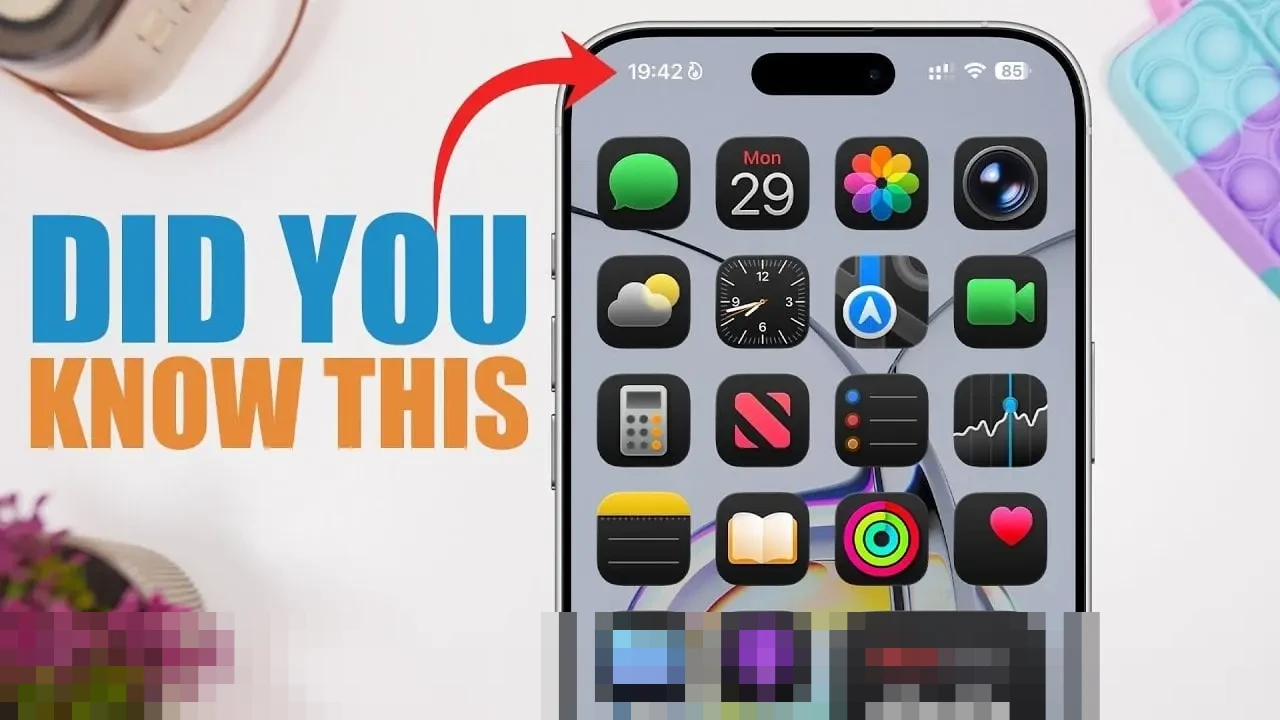
iPhone bukan sekadar perangkat komunikasi biasa; ia adalah alat serbaguna yang dirancang untuk meningkatkan produktivitas, menyederhanakan tugas, dan memberikan pengalaman pengguna yang personal. Meskipun fitur intinya sudah dikenal luas, terdapat banyak fungsionalitas tersembunyi yang dapat secara signifikan meningkatkan cara Anda berinteraksi dengan perangkat.
Fitur-fitur ini, yang mencakup aplikasi, pintasan, dan alat sistem, mampu menghemat waktu, menyederhanakan alur kerja, dan membuat iPhone Anda terasa unik milik Anda. Berikut adalah sepuluh fitur iPhone yang kurang dikenal yang patut Anda jelajahi, seperti yang diulas dalam video terbaru dari iReviews.
Simak artikel informatif lainnya di Mureks melalui mureks.co.id.
1. Edit dan Kelola Hyperlink di Aplikasi Catatan
Aplikasi Catatan adalah alat yang sangat kuat untuk organisasi dan produktivitas. Salah satu fitur tersembunyinya adalah kemampuan untuk mengelola hyperlink langsung di dalam catatan Anda. Dengan mengetuk dan menahan hyperlink, Anda dapat mengganti namanya untuk kejelasan yang lebih baik atau menghapusnya jika tidak lagi diperlukan. Ini sangat berguna untuk mengatur catatan penelitian, membuat daftar tugas, atau mengelola referensi proyek. Selain itu, menu tiga titik di bagian atas aplikasi menyediakan akses cepat ke catatan yang baru diedit, membuat multitasking lebih lancar dan efisien.
2. Cari dan Pelajari Emoji dengan Mudah
Keyboard emoji di iPhone Anda menyertakan bilah pencarian yang menghilangkan kebutuhan untuk menggulir tanpa henti melalui ratusan emoji. Cukup ketik kata kunci, seperti “senyum” atau “anjing”, dan emoji yang relevan akan muncul secara instan. Fitur ini tidak hanya menghemat waktu tetapi juga membantu Anda menemukan emoji baru yang mungkin belum pernah Anda perhatikan sebelumnya. Saat Anda memilih emoji, namanya akan muncul sebentar, memungkinkan Anda mempelajari makna yang dimaksudkan.
3. Percepat Penjelajahan Web dengan Pintasan Safari
Safari menyertakan beberapa pintasan yang dirancang untuk membuat penjelajahan web lebih efisien. Misalnya, dengan mengetuk dan menahan tombol riwayat, Anda dapat dengan cepat menyimpan halaman web sebagai bookmark atau menambahkannya ke daftar bacaan Anda untuk nanti. Fitur lain yang tak kalah berharga adalah Mode Pembaca, yang menyediakan versi halaman web yang bersih dan bebas gangguan. Untuk mengaktifkannya, tekan dan tahan tombol Mode Pembaca di bilah alamat. Ini sangat berguna untuk membaca artikel atau melakukan penelitian tanpa terganggu oleh iklan atau kekacauan yang tidak perlu.
4. Personalisasi Perangkat dengan Mode Fokus Kustom
Mode Fokus bukan hanya alat untuk meminimalkan gangguan; ia juga merupakan cara untuk menambahkan sentuhan pribadi pada iPhone Anda. Anda dapat membuat Mode Fokus kustom dengan nama, ikon, dan pengaturan unik yang disesuaikan dengan aktivitas tertentu, seperti bekerja, bersantai, atau berolahraga. Mode-mode ini muncul di bilah status dan layar kunci Anda, memberikan cara yang halus namun efektif untuk mempersonalisasi perangkat Anda. Dengan menyesuaikan Mode Fokus, Anda dapat mengelola notifikasi dengan lebih baik dan menciptakan lingkungan yang mendukung tujuan dan rutinitas Anda.
5. Hapus Entri Kalkulator Seketika
Aplikasi Kalkulator menyertakan fitur sederhana namun sering diabaikan yang dapat menghemat waktu selama perhitungan kompleks. Dengan menahan tombol backspace, Anda dapat menghapus semua entri dalam satu langkah, memungkinkan Anda untuk memulai dari awal tanpa menutup dan membuka kembali aplikasi. Pintasan ini sangat berguna bagi pelajar, profesional, atau siapa pun yang sering menggunakan aplikasi Kalkulator untuk perhitungan detail.
6. Gunakan Tindakan Cepat Peta untuk Berbagi Lokasi
Aplikasi Peta menawarkan tindakan cepat melalui 3D Touch atau Haptic Touch, membuatnya lebih mudah untuk berbagi lokasi Anda atau menyimpan tempat-tempat penting. Dengan menekan kuat ikon aplikasi, Anda dapat menandai lokasi Anda saat ini atau membagikannya dengan orang lain tanpa sepenuhnya membuka aplikasi. Fitur ini ideal untuk mengoordinasikan pertemuan, menavigasi area yang tidak dikenal, atau menyimpan lokasi yang ingin Anda kunjungi kembali nanti.
7. Navigasi Lebih Cepat di Perpustakaan Aplikasi dan Kontak
Menggulir daftar panjang aplikasi atau kontak bisa memakan waktu, tetapi iPhone Anda menawarkan cara yang lebih cepat untuk menemukan apa yang Anda butuhkan. Di Perpustakaan Aplikasi atau aplikasi Kontak, Anda dapat menggunakan indeks abjad di sisi layar untuk langsung melompat ke bagian tertentu. Pintasan ini sangat membantu saat Anda terburu-buru atau perlu menemukan aplikasi atau kontak tertentu dengan cepat.
8. Aktifkan Mode Pembaca untuk Pengalaman Membaca Terfokus
Mode Pembaca di Safari adalah alat yang berharga bagi siapa saja yang lebih suka pengalaman membaca yang bersih dan bebas gangguan. Dengan mengetuk ikon Mode Pembaca di bilah alamat, Anda dapat menghilangkan iklan, bilah samping, dan elemen lain yang tidak perlu dari halaman web. Fitur ini sempurna untuk membaca artikel, posting blog, atau konten berbasis teks lainnya tanpa gangguan. Baik Anda membaca berita atau melakukan penelitian, Mode Pembaca memastikan pengalaman membaca yang lebih terfokus dan menyenangkan.
9. Rapikan Layar Utama dengan Halaman Tersembunyi
iPhone Anda memungkinkan Anda menyembunyikan seluruh halaman aplikasi di layar utama, membantu Anda menjaga tata letak yang bersih dan terorganisir. Untuk melakukan ini, masuk ke mode goyang dengan menekan dan menahan ikon aplikasi apa pun, lalu ketuk titik-titik halaman di bagian bawah layar. Dari sana, Anda dapat menghapus centang pada halaman yang ingin Anda sembunyikan. Aplikasi yang tersembunyi tetap dapat diakses di Perpustakaan Aplikasi, memastikan Anda masih dapat menggunakannya saat dibutuhkan.
10. Sesuaikan Ketuk Belakang (Back Tap) untuk Tindakan Cepat
Ketuk Belakang (Back Tap) adalah fitur aksesibilitas yang memungkinkan Anda menetapkan tindakan kustom untuk ketukan ganda atau tiga kali pada bagian belakang iPhone Anda. Anda dapat menggunakannya untuk melakukan tugas-tugas seperti mengambil tangkapan layar, membuka aplikasi tertentu, atau mengaktifkan fungsi sistem seperti Pusat Kontrol. Untuk mengaktifkan Ketuk Belakang, navigasikan ke Pengaturan > Aksesibilitas > Sentuh > Ketuk Belakang dan konfigurasikan sesuai preferensi Anda.
Mureks merangkum, sepuluh fitur tersembunyi ini menunjukkan kedalaman dan fleksibilitas iPhone Anda, menawarkan alat untuk meningkatkan produktivitas, menyederhanakan tugas, dan mempersonalisasi pengalaman. Dengan menjelajahi fungsionalitas ini, Anda dapat membuka cara-cara baru untuk menggunakan perangkat Anda secara lebih efisien dan efektif. Baik Anda mengelola catatan, menjelajahi web, atau menyesuaikan pengaturan, tips ini dapat membantu Anda mendapatkan hasil maksimal dari iPhone Anda.
- Kiat Aplikasi Catatan iPhone: Tingkatkan Produktivitas dengan Fitur-Fitur Ini
- Fitur iOS 26 Teratas yang Meningkatkan Produktivitas dan Kegunaan
- Bagaimana Fitur Tersembunyi iOS 26 Mengubah iPhone Anda
- Cara Menggunakan Mode Siaga iPhone untuk Meningkatkan Produktivitas
- 10 Fitur Ekosistem Apple untuk Produktivitas Maksimal