Penggunaan jaringan pribadi virtual (VPN) di perangkat iPhone atau iPad kini semakin mudah dan krusial. Di tahun 2026 ini, pengguna Apple tidak perlu lagi merasa tertinggal, sebab berbagai layanan VPN terkemuka telah menyediakan aplikasi iOS yang aman dan ramah pengguna, setara dengan platform lainnya. Jika Anda memutuskan untuk menambahkan VPN ke iPhone demi menjaga anonimitas daring dan mengubah lokasi virtual, pilihan yang tersedia sangatlah beragam.
Anda mungkin sudah akrab dengan berbagai manfaat VPN, seperti peningkatan keamanan saat menggunakan Wi-Fi publik dan kemampuan untuk menjelajahi pustaka streaming di negara lain. Namun, proses pemilihan, instalasi, dan konfigurasi VPN di iPhone mungkin masih terasa membingungkan.
Klik mureks.co.id untuk tahu artikel menarik lainnya!
Artikel ini akan memandu Anda melalui langkah-langkah penting, termasuk cara mengonfigurasi VPN secara manual tanpa melalui layanan pihak ketiga.
Cara Memilih VPN untuk iPhone
Salah satu bagian tersulit dalam memasang VPN di iPhone adalah memilih layanan yang tepat. Ini membawa kita pada tips profesional pertama: jangan hanya mencari “VPN” di App Store. Hasil pencarian akan didominasi oleh vendor yang membayar untuk penempatan teratas (perhatikan ikon “Iklan” kecil) serta daftar panjang layanan gratis yang seringkali datang dengan banyak batasan.
Ada puluhan VPN seluler di luar sana, dan banyak di antaranya tidak memprioritaskan pengguna. Mureks mencatat bahwa beberapa laporan tahun lalu menunjukkan VPN populer yang gagal mengungkapkan kerentanan keamanan bersama. Memilih secara terburu-buru dapat membuat Anda terjebak dengan VPN iOS yang biasa-biasa saja atau bahkan berbahaya.
Sebelum mengunduh VPN iPhone, lakukan riset latar belakang penyedia layanan. VPN yang dapat diandalkan harus memiliki halaman dukungan pelanggan yang jelas, riwayat yang transparan, dan informasi kepemilikan yang mudah diidentifikasi. Periksa ulasan di App Store; seharusnya ada setidaknya beberapa ratus ulasan, dengan sebagian besar bintang 4 dan 5.
Pengguna iPhone memiliki keuntungan khusus: beberapa VPN memungkinkan Anda mengunduh aplikasi iOS mereka dan mulai menggunakannya tanpa membayar. Manfaatkan periode uji coba gratis ini untuk menguji kinerja VPN. Mulailah dengan menguji kecepatannya menggunakan Ookla Speedtest atau aplikasi serupa. Anda juga harus menggunakan pemeriksa alamat IP untuk memastikan tidak ada kebocoran data; untuk mengonfirmasi ini, cukup periksa alamat IP ponsel Anda sebelum dan sesudah terhubung ke VPN dan pastikan alamatnya berbeda.
Untuk menjaga kesederhanaan, rekomendasi utama kami untuk semua platform adalah Proton VPN. Dari semua VPN, layanan ini menawarkan keseimbangan terbaik antara keamanan yang solid, kinerja cepat, fitur berguna, dan komitmen terhadap privasi pengguna. VPN iPhone lain yang kami rekomendasikan termasuk ExpressVPN, Surfshark, dan NordVPN.
Langkah-langkah Menginstal VPN di iPhone
Menginstal VPN di iPhone sama seperti menginstal aplikasi lainnya. Cukup buka App Store, cari VPN pilihan Anda, dan unduh ke ponsel. Setelah selesai mengunduh, buka aplikasi untuk memberikan izin dan menyelesaikan pengaturan. Namun, karena ada beberapa potensi kendala, kami akan menjelaskan langkah-langkahnya secara lebih rinci.
- Buka aplikasi App Store.
- Ketuk bilah pencarian dan ketik nama VPN pilihan Anda. Tekan Cari dan telusuri daftar hasilnya. Berhati-hatilah dalam memilih yang tepat — ada beberapa VPN “tiruan” yang mencoba menjebak orang yang mencari nama-nama terkenal. Sebagai aturan, aplikasi dengan ulasan terbanyak adalah layanan yang layak digunakan.
- Pada halaman aplikasi VPN, ketuk “Dapatkan”. Masukkan ID Apple dan kata sandi Anda untuk memulai instalasi.
- Setelah instalasi selesai, baik ketuk “Buka” di App Store atau temukan ikon VPN baru di layar utama Anda.
- Buat akun VPN dengan nama pengguna dan kata sandi. Sebagian besar layanan memungkinkan Anda melakukannya di dalam aplikasi, tetapi Anda mungkin harus beralih sementara ke browser, jadi pastikan Anda memiliki akses internet.
- Pilih langganan. Jika ada uji coba gratis, manfaatkan untuk menguji VPN. Jika tidak, atau jika sudah kedaluwarsa, pilih paket yang sesuai dengan anggaran dan kebutuhan Anda. Paket jangka panjang cenderung menghemat uang Anda secara rata-rata, tetapi biayanya lebih besar di awal.
- Di aplikasi VPN, masuk dengan kredensial baru Anda. Anda sekarang siap untuk memulai.
Jika Anda tidak tertarik membayar perangkat lunak saat ini, Anda masih bisa mendapatkan VPN iOS. Ada daftar VPN gratis terbaik yang semuanya memiliki aplikasi iPhone, dan juga daftar penawaran VPN terbaik yang terus diperbarui untuk para pemburu diskon.
Mengonfigurasi dan Menggunakan VPN di iPhone Anda
VPN iOS umumnya dapat digunakan dengan pengaturan default. Meskipun demikian, ada baiknya untuk melihat-lihat opsi yang tersedia. Anda mungkin tidak akan menggunakan semuanya, tetapi banyak di antaranya merupakan pemeriksaan keamanan vital atau peningkat kualitas hidup yang penting.
Berikut adalah beberapa langkah cepat untuk memastikan Anda mendapatkan kinerja terbaik. Pengaturan ini berada di tempat yang berbeda pada setiap VPN, tetapi sebagian besar dapat ditemukan dengan mengeklik tombol dengan ikon roda gigi, atau halaman apa pun yang berlabel “pengaturan” atau “preferensi”.
- Aktifkan kill switch. Fitur ini akan melindungi Anda dari penyiaran data apa pun yang belum dienkripsi oleh VPN. Jika VPN tiba-tiba terputus, kill switch juga akan memutus koneksi internet Anda.
- Atur VPN untuk selalu terhubung kembali secara otomatis jika terputus. Metode untuk melakukan ini bervariasi antar layanan, jadi periksa halaman bantuan VPN. Beberapa (seperti Proton VPN) memiliki pengaturan VPN selalu aktif di aplikasi itu sendiri, sementara yang lain (seperti ExpressVPN) menanganinya melalui pengaturan iOS.
- Konfigurasi split tunneling. Tidak banyak VPN iPhone yang memiliki opsi ini, tetapi jika VPN Anda memilikinya, Anda dapat menggunakannya untuk membiarkan aplikasi atau situs web tertentu melewati terowongan VPN. Pastikan untuk hanya melewati VPN pada situs dan aplikasi yang tidak berbagi informasi sensitif, atau yang menolak bekerja dengan VPN aktif (beberapa bank seperti ini).
- Jika VPN Anda memiliki fitur untuk memblokir iklan dan domain malware, kami merekomendasikannya — paling buruk adalah tidak berfungsi. Beberapa juga menyertakan kontrol orang tua, jika Anda mengatur VPN di ponsel anak Anda.
- Buat pintasan. Terkadang disebut Profil, fitur yang relatif umum ini memungkinkan Anda terhubung ke VPN dan membuka situs web tertentu hanya dengan satu ketukan.
- Putuskan kapan dan bagaimana Anda ingin VPN mengirimi Anda notifikasi.
- Periksa protokol yang tersedia. Hampir selalu yang terbaik adalah membiarkan VPN memilih untuk Anda, tetapi jika Anda ingin memilih sendiri, IKEv2 umumnya yang tercepat.
- Lihat daftar server untuk melihat pilihan yang tersedia.
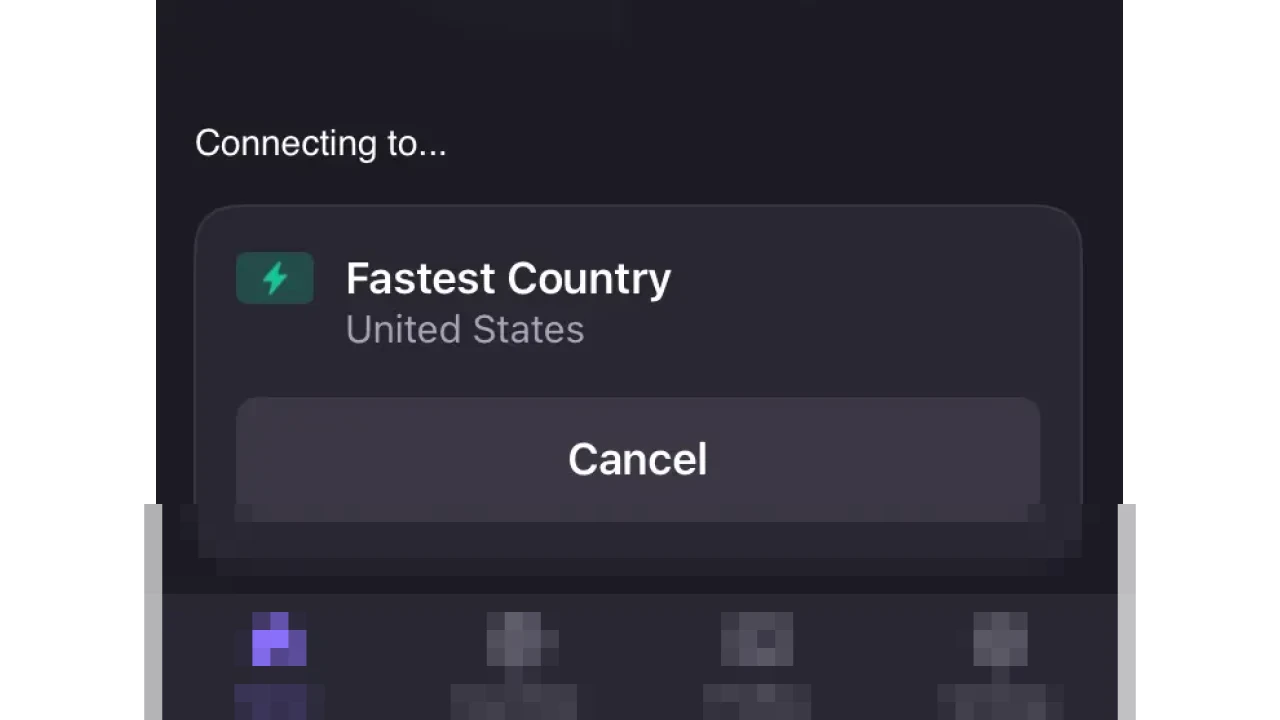
Saat memilih server VPN, pikirkan untuk apa Anda membutuhkan VPN. Jika Anda hanya menggunakannya untuk privasi, pilih server tercepat (atau biarkan aplikasi VPN memilihnya untuk Anda). Di sisi lain, jika Anda ingin menonton film atau acara TV yang hanya tersedia di streaming di negara lain, pilih server tercepat di negara tersebut. Jika Anda menggunakan VPN yang bagus, seharusnya tidak terlalu memperlambat koneksi Anda.
Mengatur Koneksi VPN Secara Manual di iOS
Jika Anda memiliki alamat server VPN dan kredensial yang diperlukan, iOS memungkinkan Anda mengatur VPN sendiri dan terhubung secara langsung. Ini kurang nyaman dibandingkan menggunakan aplikasi penyedia, karena Anda perlu mengetahui detail tentang setiap server yang Anda sambungkan. Namun, ini berguna jika Anda khawatir mempercayakan privasi Anda kepada pihak ketiga. Ini juga bisa nyaman untuk mengakses VPN kantor atau sekolah dengan cepat dari ponsel Anda. Berikut caranya:
- Buka aplikasi Pengaturan (Settings).
- Gulir ke bawah dan ketuk Umum (General).
- Gulir ke bawah lagi dan ketuk VPN & Manajemen Perangkat (VPN & Device Management).
- Ketuk kata VPN di halaman baru, lalu ketuk Tambah Konfigurasi VPN (Add VPN Configuration).
- Pastikan Tipe (Type) diatur ke IKEv2, lalu masukkan Deskripsi (Description), Server, dan ID Jarak Jauh (Remote ID) untuk server yang Anda sambungkan (ditambah ID Lokal jika ada).
- Sumber informasi server Anda juga seharusnya memberi tahu Anda apakah akses diautentikasi dengan nama pengguna/kata sandi atau sertifikat. Pilih opsi yang benar, lalu masukkan kredensial yang diperlukan.
- Ketuk tombol Selesai (Done) atau tanda centang biru di kanan atas layar.
- Anda akan kembali ke menu sebelumnya dengan opsi VPN baru Anda tersedia. Alihkan untuk terhubung. Untuk mematikannya, kembali ke menu yang sama dan nonaktifkan sakelar.
Apakah Anda Membutuhkan VPN iPhone?
Setiap kali Anda daring, penyedia layanan internet (ISP) Anda menetapkan alamat IP ke perangkat Anda — sebuah sidik jari unik yang mengikuti Anda sepanjang sesi. ISP Anda dapat menjual informasi ini kepada pemasar untuk menargetkan iklan kepada Anda, atau dalam kasus yang lebih buruk, bekerja sama dengan pemerintah yang bersedia melanggar hak privasi warganya.
Namun, saat Anda menggunakan VPN, alamat IP asli Anda disembunyikan di balik server VPN, sehingga tidak ada yang Anda lakukan di internet yang terhubung kembali dengan Anda. Itulah mengapa kami selalu menyarankan penggunaan VPN di perangkat apa pun, termasuk iPhone, yang terhubung ke internet. Ini bahkan lebih penting pada jaringan publik yang tidak terlindungi yang kadang Anda temukan di kafe dan hotel. Dari sisi hiburan, Anda juga dapat menggunakan VPN untuk mengubah lokasi virtual Anda guna menampilkan pustaka konten yang berbeda di Netflix dan platform streaming lainnya.
Satu hal lagi: kami sering mendengar pengguna iPhone bertanya apakah mereka membutuhkan VPN, karena iCloud Private Relay sudah menjadi standar di perangkat iOS. Untuk memperjelas hal ini, iCloud Private Relay bukanlah VPN. Seperti yang dapat Anda lihat dari halaman dukungan Apple, ISP Anda masih dapat melihat alamat IP asli Anda saat fitur ini aktif.
Referensi penulisan: www.engadget.com